
Tin tức
Cách kết nối máy Photocopy Ricoh MP 5055 qua IP đơn giản
Cách kết nối máy Photocopy Ricoh MP 5055 qua IP là kỹ năng cần thiết khi bạn mới nhận việc hoặc thay đổi máy tính mới. Thay vì phải chờ đợi IT, bài viết này sẽ hướng dẫn bạn cách tự cài đặt chỉ trong 3 bước đơn giản để không làm gián đoạn công việc.
Tại sao nên kết nối máy Photocopy Ricoh MP 5055 qua IP?
Việc kết nối máy photocopy Ricoh 5055 qua địa chỉ IP (Internet Protocol) là phương thức ổn định nhất. Nó giúp máy tính giao tiếp trực tiếp với thiết bị, hạn chế tối đa lỗi mất kết nối, lệnh in bị chậm hoặc treo máy thường gặp khi chia sẻ qua mạng LAN thông thường.
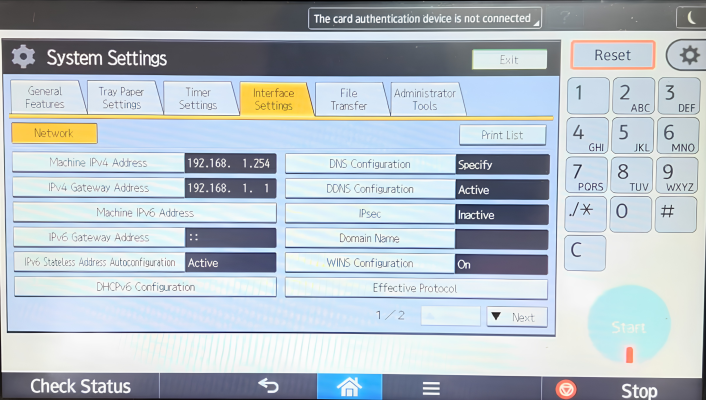
Bước 1: Cách xem địa chỉ IP để kết nối máy photocopy Ricoh 5055
Để thực hiện kết nối máy photocopy Ricoh 5055 qua IP, bạn cần biết chính xác “địa chỉ nhà” của thiết bị này trong mạng nội bộ:
-
Tại màn hình cảm ứng, nhấn phím User Tools.
-
Chọn mục System Settings.
-
Chuyển sang tab Interface Settings.
-
Tại dòng IPv4 Address, hãy ghi lại dãy số này (Ví dụ: 192.168.1.100).
Mẹo nhỏ: Hãy dùng điện thoại chụp lại dãy số để quá trình kết nối máy photocopy Ricoh 5055 trên máy tính diễn ra chính xác nhất.
Bước 2: Cài đặt kết nối máy photocopy Ricoh 5055 trên Windows
Sau khi có IP, bạn quay lại máy tính và thực hiện các bước cài đặt sau:
-
Mở menu Start, tìm chọn Printers & scanners.
-
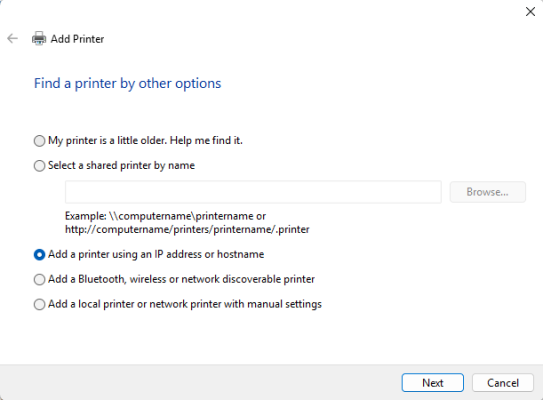
Nhấn Add a printer or scanner. Nếu máy không tự hiện, nhấn The printer that I want isn’t listed (hoặc Add manually).
-
Chọn dòng: Add a printer using an IP address or hostname và nhấn Next.
-
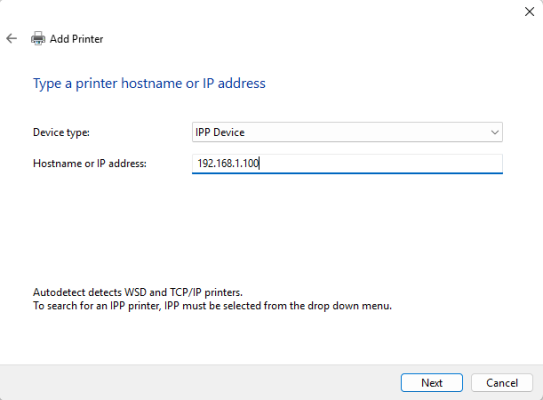
Nhập dãy IP ở Bước 1 vào ô Hostname or IP address.
-
Nhấn Next để Windows tự động cài đặt Driver. Lưu ý chọn đúng tên dòng Ricoh MP 5055 PCL6 để hoàn tất việc kết nối máy photocopy Ricoh 5055.
 |
 |
Bước 3: Thiết lập sau khi kết nối máy photocopy Ricoh 5055 thành công
Khi đã hoàn tất kết nối máy photocopy Ricoh 5055, bạn cần cấu hình khổ giấy chuẩn văn phòng để tránh lỗi kẹt giấy:
-
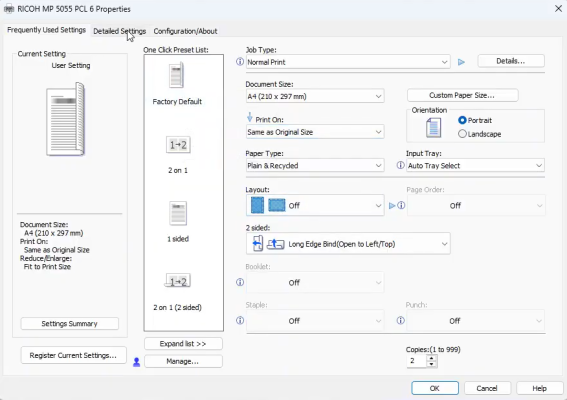
Nhấn Ctrl + P, chọn đúng máy in vừa cài, sau đó vào Printer Properties.
-
Document Size: Chọn A4 (Tránh để Letter sẽ gây báo lỗi khay giấy).
-
2-sided (In 2 mặt): Chọn Long Edge Binding để lật trang theo chiều dọc chuẩn xác.
Một số lưu ý khi sử dụng máy Photocopy Ricoh MP 5055
-
Cùng lớp mạng: Máy tính và máy photocopy phải dùng chung một mạng Wi-Fi hoặc mạng dây LAN.
-
Cập nhật Driver: Luôn sử dụng bản Driver PCL6 mới nhất từ trang chủ Ricoh để việc kết nối máy photocopy Ricoh 5055 ổn định hơn.
-
Bảo mật: Nếu máy có cài User Code, hãy vào tab Detailed Settings -> Job Setup để nhập mã trước khi in.
Chúc các bạn thực hiện kết nối máy photocopy Ricoh MP 5055 thành công!
Bạn đang gặp khó khăn ở bước nào khi sử dụng dòng máy photocopy Ricoh ? Hãy liên hệ ngay đội ngũ kỹ thuật của vCopy để được hỗ trợ nhanh chóng, tránh ảnh hưởng đến công việc.
vCopy cung cấp giải pháp tiết kiệm chi phí in ấn cho các doanh nghiệp
- Cho thuê máy photocopy.
- Dịch vụ Cho thuê máy văn phòng (cho thuê máy in, cho thuê máy scan, cho thuê laptop)
- Dịch vụ Số hóa tài liệu lưu trữ trọn gói.
☼ Hotline: 036 862 6789 – 0971 491 492


