
Tin tức
Cách cài đặt chức năng copy máy photocopy Ricoh 5055 chuẩn nhất.
Cách Cài Đặt Chức Năng Copy Máy Photocopy Ricoh 5055 Từ A-Z
Để có một bản photocopy chuyên nghiệp, không đơn thuần là bỏ giấy vào và bấm nút Start. Việc làm chủ bảng điều khiển Ricoh MP 5055 sẽ giúp bạn tiết kiệm thời gian, giấy in và tránh những lỗi không đáng có. Bài viết này sẽ hướng dẫn bạn cách cài đặt chức năng copy máy photocopy Ricoh 5055 chi tiết nhất, dựa trên trải nghiệm thực tế từ các chuyên gia kỹ thuật.
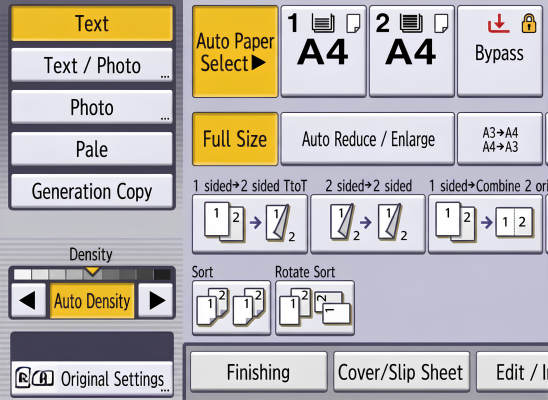
1. Chọn loại bản gốc (Original Type) – Bí quyết bản in sắc nét
Nhiều người dùng thường phàn nàn bản sao bị đen kịt hoặc mất nét. Nguyên nhân chủ yếu nằm ở việc để chế độ mặc định không phù hợp với loại tài liệu.
-
Text (Mặc định): Dùng cho văn bản thuần túy, chữ đen trên nền trắng.
-
Text/Photo hoặc Photo: Đây là “cài đặt vàng” khi bạn cần copy thẻ CCCD, tài liệu có hình ảnh hoặc con dấu đỏ. Chế độ này giúp máy Ricoh 5055 nhận diện sắc độ tốt hơn, đảm bảo hình ảnh rõ nét và không bị lem nhem.
2. Tùy chỉnh độ đậm nhạt (Density) phù hợp với giấy
Không phải bản gốc nào cũng có chất lượng hoàn hảo. Sử dụng chức năng Density để xử lý các trường hợp sau:
-
Bản gốc bị mờ: Nhấn mũi tên sang phải để tăng mật độ mực.
-
Bản gốc bị bẩn, nền xám: Nhấn mũi tên sang trái để giảm mực, giúp làm trắng nền và nổi bật nội dung chính.
-
Mẹo nhỏ: Tránh tăng quá đà để bản sao không bị “đẫm” mực, giúp bản in nhanh khô và bền màu hơn trên máy photocopy Ricoh 5055.
3. Cài đặt copy 2 mặt (Duplex) trên Ricoh 5055
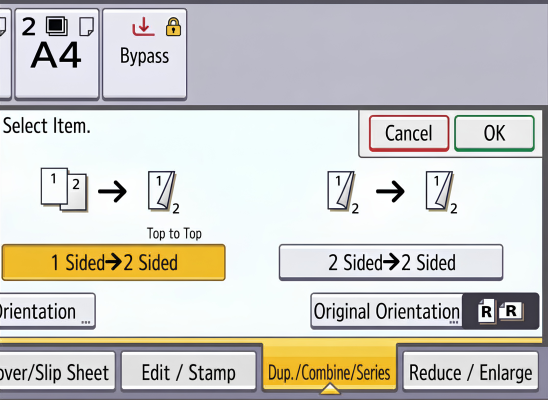
Việc cài đặt chức năng copy 2 mặt giúp doanh nghiệp tiết kiệm đến 50% lượng giấy tiêu thụ. Trên dòng máy Ricoh MP 5055, bạn chỉ cần chọn:
-
1 Sided to 2 Sided: Chuyển tài liệu 1 mặt thành bản sao 2 mặt (Ghép trang).
-
2 Sided to 2 Sided: Sao chép nguyên bản tài liệu 2 mặt sang bản sao 2 mặt.
4. Chức năng Sort (Chia bộ) – Tối ưu hiệu suất in ấn
Nếu bạn cần copy tài liệu 10 trang thành 20 bản, đừng ngồi nhặt tay từng tờ! Hãy sử dụng tính năng Sort:
-
Chọn chức năng Sort trên màn hình cảm ứng.
-
Máy Ricoh MP 5055 sẽ tự động sắp xếp theo thứ tự: Bộ 1 (Trang 1-2-3…), Bộ 2 (Trang 1-2-3…)…
-
Kết quả: Bạn chỉ việc nhấc từng xấp ra và đóng ghim. Cực kỳ năng suất!
5. Khắc phục các lỗi thường gặp khi cài đặt Copy
Trong quá trình thực hiện, nếu bản sao không như ý, bạn hãy kiểm tra nhanh các yếu tố sau:
-
Lỗi sọc đen: Do mặt kính quét bị bẩn. Hãy dùng khăn mềm và cồn vệ sinh nhẹ nhàng bề mặt kính nhỏ bên trái.
-
Lỗi sai khổ giấy: Đảm bảo bạn đã chọn đúng khay giấy (Tray 1 hoặc Tray 2) tương ứng với khổ giấy của bản gốc (A4, A3).
-
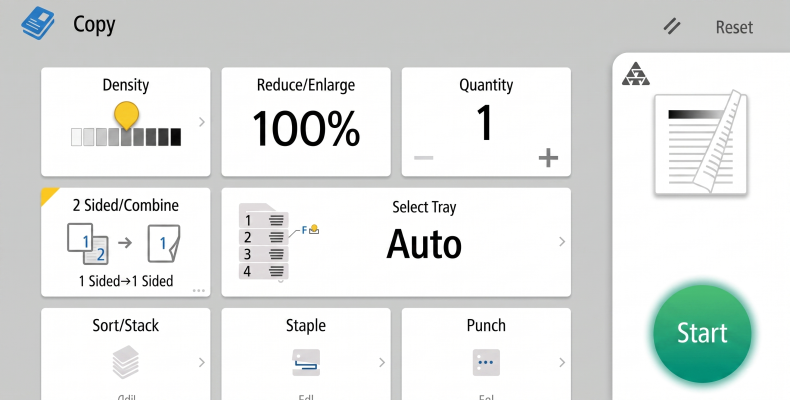
Màn hình bị đơ: Hãy thử nhấn nút Reset để đưa mọi cài đặt về trạng thái mặc định của nhà sản xuất trước khi bắt đầu thiết lập mới.
Bạn đang gặp khó khăn ở bước nào khi sử dụng dòng máy photocopy Ricoh ? Hãy liên hệ ngay đội ngũ kỹ thuật của vCopy để được hỗ trợ nhanh chóng, tránh ảnh hưởng đến công việc.
vCopy cung cấp giải pháp tiết kiệm chi phí in ấn cho các doanh nghiệp

- Cho thuê máy photocopy.
- Dịch vụ Cho thuê máy văn phòng (cho thuê máy in, cho thuê máy scan, cho thuê laptop)
- Dịch vụ Số hóa tài liệu lưu trữ trọn gói.
☼ Hotline: 036 862 6789 – 0971 491 492


