
Tin tức
Chức năng phóng/thu ảnh máy photocopy Ricoh MP 5055
Không phải ai sử dụng máy photocopy cũng biết cách tận dụng hết các tính năng mạnh mẽ của nó. Với Ricoh MP 5055, ngoài việc đặt giấy và bấm Start, bạn hoàn toàn có thể kiểm soát chất lượng bản sao, tự động chia bộ và đặc biệt là phóng to/thu nhỏ tài liệu cực kỳ chính xác.
Trong bài viết này, vCopy sẽ hướng dẫn bạn cách sử dụng chức năng phóng/thu ảnh máy photocopy Ricoh MP 5055 một cách đơn giản nhưng hiệu quả nhất.
Tối ưu chất lượng bản sao trước khi phóng/thu
Trước khi thực hiện phóng hoặc thu tài liệu, bạn nên điều chỉnh chất lượng bản sao để đạt kết quả tốt nhất:
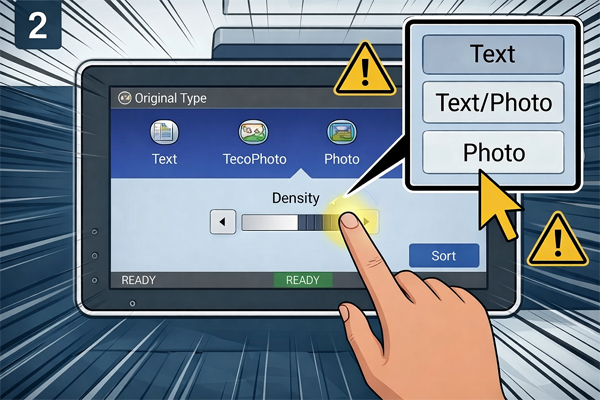
Chọn chế độ bản gốc (Original Type):
Nếu tài liệu có hình ảnh, logo hoặc con dấu, hãy chọn chế độ Text/Photo thay vì để mặc định.
Điều chỉnh độ đậm nhạt (Density):
- Bản gốc mờ → tăng nhẹ độ đậm
- Bản gốc nền đen → giảm độ đậm để tránh lem mực
Những thiết lập nhỏ này giúp bản sao sau khi phóng/thu vẫn rõ nét và dễ đọc.
Hướng dẫn phóng/thu ảnh máy photocopy Ricoh MP 5055
Cách thu nhỏ tài liệu A3 về A4 trên Ricoh 5055
Đây là nhu cầu rất phổ biến trong văn phòng.
Các bước thực hiện:
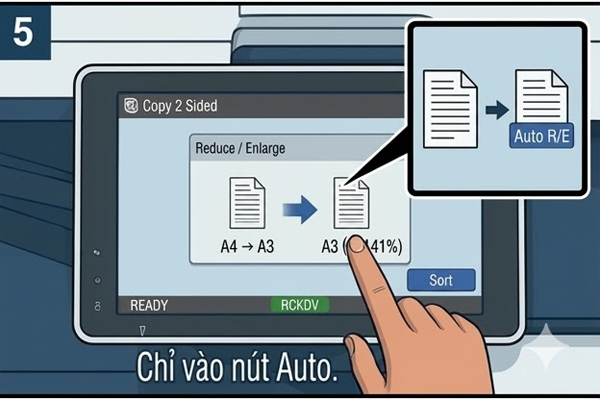
- Đặt tài liệu A3 lên mặt kính hoặc khay ADF
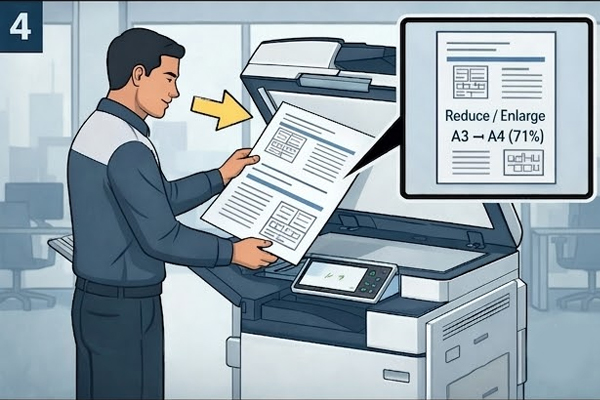
- Chọn chức năng Reduce / Enlarge
- Chọn tỷ lệ A3 → A4 (71%)
- Chọn đúng khay giấy A4
- Nhấn Start
👉 Máy sẽ tự động thu nhỏ tài liệu về đúng kích thước A4 mà không bị lệch nội dung.
Cách phóng to tài liệu A4 lên A3
Ngược lại, nếu bạn cần phóng to tài liệu:
Thao tác:
- Chọn A4 → A3 (141%) trong mục Reduce / Enlarge
Kết quả: Bản in được phóng to rõ ràng, phù hợp cho trình bày hoặc in ấn khổ lớn.
Sử dụng Auto R/E – Tự động phóng/thu cực tiện
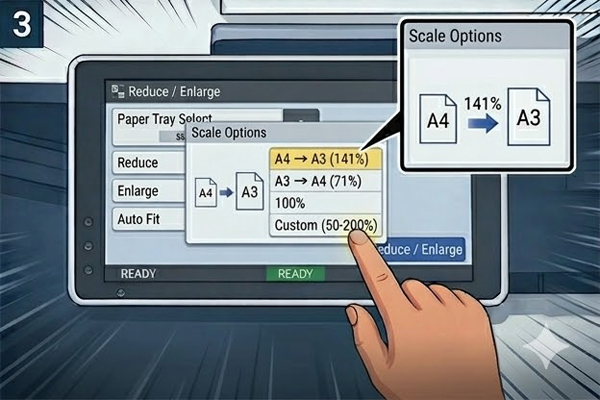
Nếu bạn không muốn nhớ các tỷ lệ như 71% hay 141%, thì tính năng Auto R/E sẽ giúp bạn:
- Chọn Auto R/E
- Chọn khay giấy đầu ra mong muốn
👉 Máy sẽ tự động co giãn tài liệu sao cho vừa khít với khổ giấy, cực kỳ tiện lợi và chính xác.
Xem thêm: Hướng dẫn cài đặt chức năng in máy photocopy Ricoh
Một số thiết lập hỗ trợ khi copy tài liệu
Ngoài phóng/thu, bạn có thể tận dụng thêm:
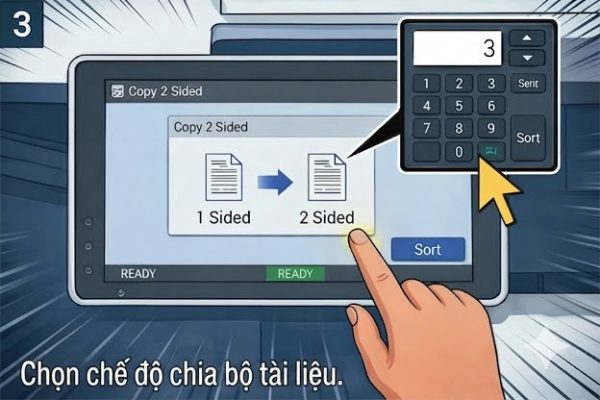
- In 2 mặt (Duplex): tiết kiệm giấy
- Sort (chia bộ): tự động sắp xếp tài liệu theo từng bộ khi copy số lượng lớn
Những tính năng này giúp tối ưu quy trình làm việc đáng kể, đặc biệt trong môi trường văn phòng.
Lưu ý sau khi sử dụng
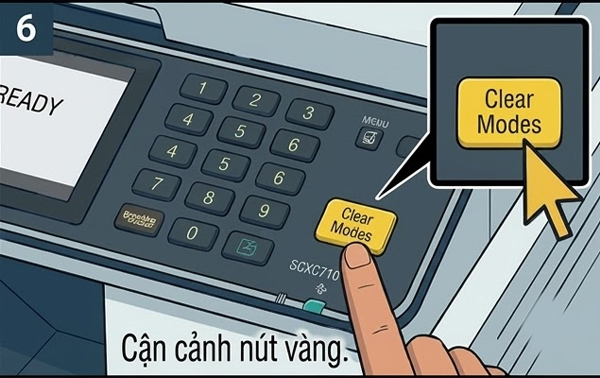
Sau khi hoàn tất copy, hãy nhấn nút Clear Modes để đưa máy về trạng thái mặc định.
👉 Đây là thao tác nhỏ nhưng rất quan trọng, giúp tránh ảnh hưởng đến người dùng tiếp theo.
Nếu bạn quan tâm hay có thắc mắc liên quan đến máy photocopy Ricoh hay thuê máy photocopy Ricoh MP 5055, hãy liên hệ ngay đội ngũ kỹ thuật của vCopy để được tư vấn và hỗ trợ nhé.
vCopy cung cấp giải pháp tiết kiệm chi phí in ấn cho các doanh nghiệp
- Cho thuê máy photocopy
- Dịch vụ Cho thuê máy văn phòng (cho thuê máy in, cho thuê máy scan, cho thuê laptop)
- Dịch vụ Số hóa tài liệu lưu trữ trọn gói.
☼ Hotline: 036 862 6789 – 0971 491 492


