
Tin tức
Chức năng photocopy trên Toshiba e-Studio 3518A
Photocopy trên Toshiba e-Studio 3518A giúp sao chép tài liệu nhanh, rõ nét và ổn định. Máy đáp ứng tốt khối lượng công việc lớn, hỗ trợ các tính năng như phóng to, thu nhỏ, in hai mặt tự động, giúp doanh nghiệp tiết kiệm thời gian và chi phí.
Photocopy trên Toshiba e-Studio 3518A
Hướng dẫn photo trên mặt gương
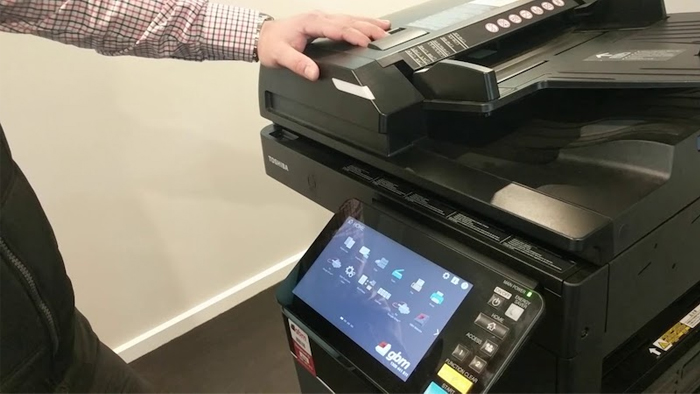
Thông thường, photo trên mặt gương này đều là các bản tài liệu mỏng, có kích thước nhỏ như CMND, hộ khẩu, hóa đơn, sổ đỏ,… chỉ cần mở nắp máy để tài liệu trên mặt gương theo hướng úp mặt, đóng nắp lại và bắt đầu photo.
Hướng dẫn photo trên ADF
Khi hồ sơ là bộ, tập,… chỉ cần cho lên nắp ADF, lựa chọn chế độ photo một mặt hoặc hai mặt, chỉnh lề thẳng.
Cách sử dụng máy photocopy Toshiba tuy đơn giản nhưng không phải ai cũng làm được.
Bước 1: Lựa chọn số lượng bản in
Cho tài liệu cần in lên máy, sau đó nhấn nút chọn số lượng muốn photo chữ số trên bàn phím, bên màn hình hình cảm ứng sẽ hiển thị số lượng văn bản cần sao chụp (SET). Với những tài liệu dày và cần photo thành nhiều bản, hãy sử dụng chế độ chia bộ để đảm bảo tài liệu khi copy ra đúng thành bản để tránh trường hợp phải mất thời gian sắp xếp lại tài liệu.
Bước 2: Lựa chọn khổ giấy cho máy photocopy Toshiba
Tùy theo số liệu bản in mà lựa chọn khổ A3, A4, A5 vừa ý. Hơn nữa, trên màn hình cảm ứng sẽ hiển thị các khay giấy tương ứng và kích thước chuẩn sẽ có 2 khay giấy như 8.5 x 11 inch, 8.5 x 14 inch để người dùng có thể lựa chọn khổ giấy phù hợp với yêu cầu công việc.
Bước 3: Chọn định dạng văn bản
Nhấn vào SIMPLE 1→ 1, màn hình cảm ứng sẽ hiển thị các định dạng để người dùng lựa chọn tùy ý như sau:
- Từ 1 mặt bản gốc → 1 mặt bản sao (simplex).
- Từ 1 mặt bản gốc → 2 mặt bản sao (Duplex).
- Từ 2 mặt bản gốc → 1 mặt bản sao (SPLIT).
- Từ 2 mặt bản gốc → 2 mặt bản sao (Duplex).
Bước 4: Điều chỉnh kích thước văn bản, phóng to thu nhỏ
Trên màn hình cảm ứng sẽ hiện nút zoom (phóng to/thu nhỏ) với các định mức 50%, 150%, 200% để người dùng có thể lựa chọn kích cỡ bằng bấm các phím số trên bàn phím. Trong các bước về cách sử dụng máy photocopy Toshiba thì bước điều chỉnh kích thước văn bản, phóng to thu nhỏ là dễ thực hiện nhất.
Bước 5: Hoàn thiện quá trình photo bằng Star/Copy
Đây là bước cuối cùng khi hoàn thiện quá trình photo, chỉ cần nhấn vào nút Start/Copy để quá trình photo bắt đầu. Khi đó, người dùng sẽ thấy được bản tài liệu sẽ ở phía trước của máy mà mình mong muốn và kiểm tra bản photo đã đạt chuẩn chưa? Nếu có lỗi trong quá trình photo thì hãy gọi ngay nhà cung cấp để được hỗ trợ kịp thời.
Trên đây, Vietbis đã hướng dẫn bạn photocopy trên Toshiba e-Studio 3518A. Nếu còn thắc mắc hãy liên hệ với chúng tôi nhé!
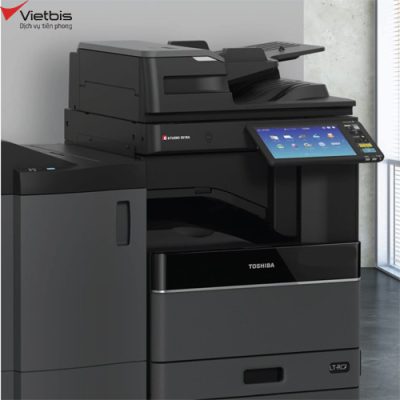
Vietbis cho thuê máy photocopy Toshiba e-Studio 3518A
Nếu doanh nghiệp của bạn muốn tiết kiệm chi phí đầu tư ban đầu mà vẫn cần một thiết bị photocopy đa chức năng mạnh mẽ, Vietbis cung cấp dịch vụ cho thuê máy photocopy Toshiba e-Studio 3518A với:
- Chi phí hợp lý – Không cần bỏ vốn mua máy.
- Hỗ trợ kỹ thuật 24/7 – Đảm bảo máy luôn hoạt động ổn định.
- Đa chức năng in – copy – scan tốc độ cao – Phù hợp mọi nhu cầu văn phòng.
- Bảo trì, thay thế miễn phí – Giúp doanh nghiệp an tâm vận hành.
Liên hệ Vietbis để được tư vấn giải pháp thuê máy photocopy Toshiba e-Studio 3518A tối ưu cho nhu cầu của bạn.
VIETBIS – Đơn vị hàng đầu về dịch vụ máy văn phòng. Chúng tôi cung cấp giải pháp tiết kiệm chi phí văn phòng cho hàng chục ngàn doanh nghiệp tại Hà Nội và khu vực miền Bắc:
☼ Hotline: 024 7303 1068 – 0971 491 49


