
Tin tức
Hướng dẫn scan từ máy photocopy Ricoh MP 5055 về máy tính
Việc số hóa tài liệu thông qua tính năng scan trực tiếp từ máy photocopy về máy tính không chỉ giúp tiết kiệm thời gian mà còn giúp lưu trữ dữ liệu một cách khoa học. Trong bài viết này, vCopy sẽ hướng dẫn bạn 2 cách scan từ máy photocopy Ricoh MP 5055 về máy tính.
1. Tại sao nên sử dụng tính năng Scan trên Ricoh MP 5055?
Ricoh MP 5055 là dòng máy photocopy đa năng hiện đại. Việc nắm vững kỹ thuật scan sẽ giúp bạn:
- Số hóa tài liệu nhanh chóng: Chuyển văn bản giấy sang định dạng PDF sắc nét.
- Tiết kiệm công sức: Không cần thao tác thủ công từng tờ với khay nạp bản gốc tự động.
- Lưu trữ an toàn: File được gửi thẳng về thư mục cài đặt sẵn trên máy tính.
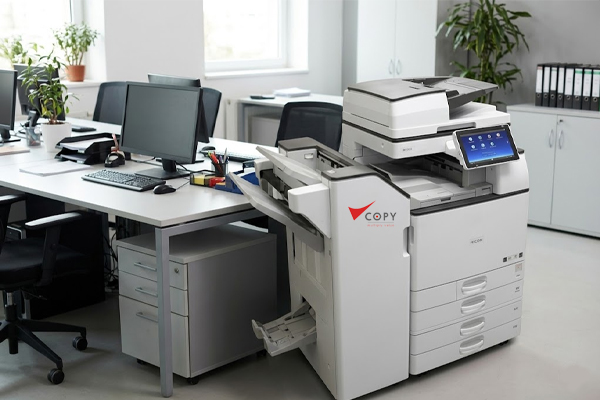
2. Scan tài liệu số lượng lớn bằng khay ADF
Khay ADF (Automatic Document Feeder) là lựa chọn hoàn hảo khi bạn có một xấp tài liệu rời và muốn scan liên tục.
Các bước thực hiện:
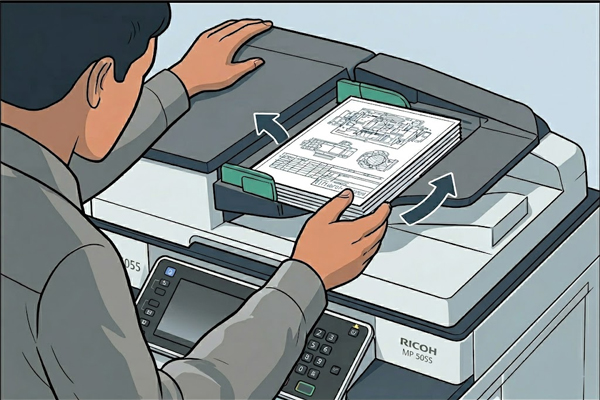
- Bước 1: Đặt xấp tài liệu vào khay nạp bản gốc, lưu ý đặt ngửa mặt nội dung lên trên.
- Bước 2: Điều chỉnh hai thanh chắn giấy hai bên cho vừa khít với khổ giấy để đảm bảo giấy được cuốn thẳng, không bị kẹt.
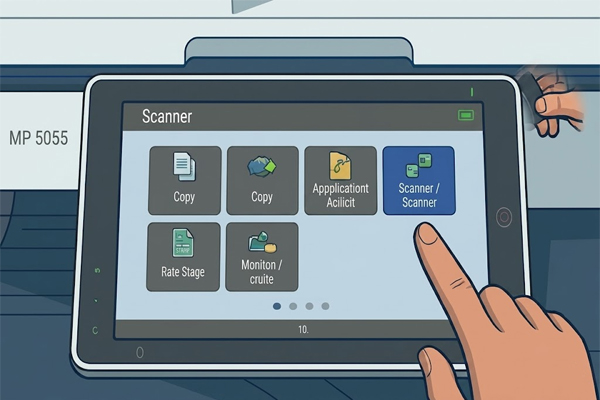
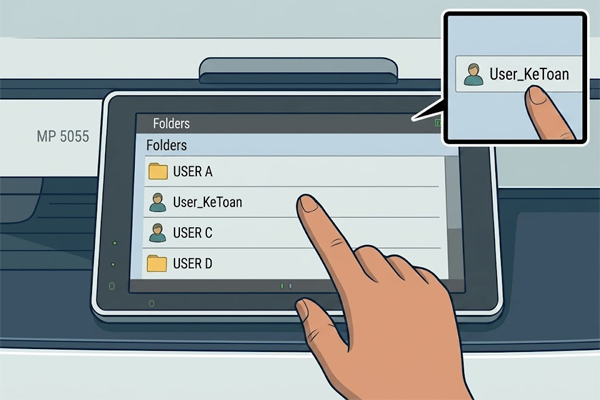
- Bước 3: Trên màn hình cảm ứng của máy Ricoh, chọn mục Scanner.
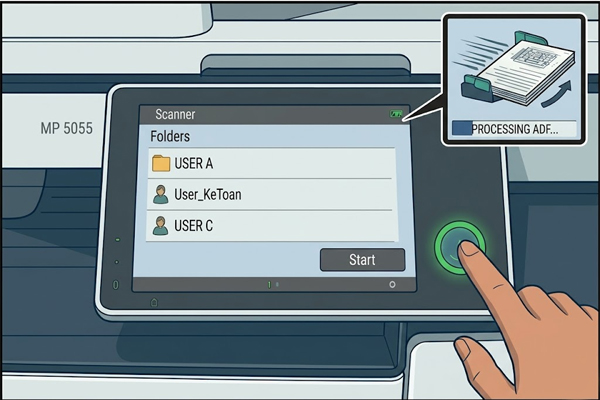
- Bước 4: Tìm và chọn đúng tên máy tính của bạn trong danh bạ (Address Book).
- Bước 5: Nhấn nút Start. Máy sẽ tự động cuốn hết xấp tài liệu và gộp thành một file PDF gửi về máy tính.
Bước 1 |
Bước 2 |
|
|
Bước 4 |
 Bước 3
3. Scan tài liệu đặc biệt trên mặt gương (Platen Glass)
Cách này áp dụng cho các loại giấy tờ đặc thù như: Chứng minh nhân dân/CCCD, thẻ cứng, sách hoặc các loại hóa đơn mỏng dễ rách.
Các bước thực hiện:
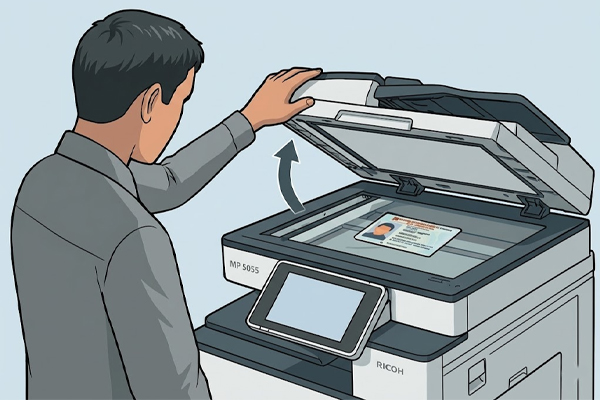
- Bước 1: Mở nắp máy photocopy lên.
- Bước 2: Đặt tài liệu úp mặt nội dung xuống mặt kính. Lưu ý đặt sát vào góc có mũi tên định vị (góc trái phía trên cùng). Sau đó đậy nắp máy lại.
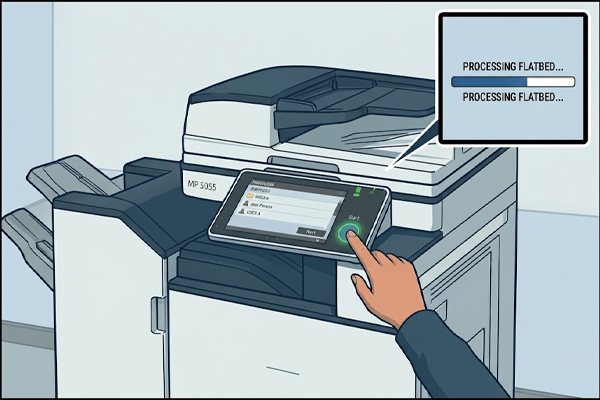
- Bước 3: Chọn mục Scanner và chọn tên máy tính của bạn.
- Bước 4: Nhấn nút Start.
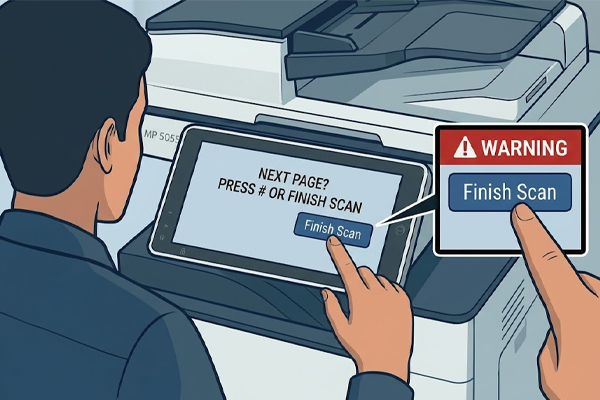
- Lưu ý quan trọng: Sau khi máy quét xong mặt thứ nhất, máy sẽ chờ để bạn lật mặt tiếp theo (nếu có). Nếu bạn đã hoàn thành, hãy nhấn phím # (Thăng) hoặc chọn Finish Scan trên màn hình để kết thúc lệnh và gửi file đi.
Xem thêm: Dịch vụ cho thuê máy photocopy tại Hà Nội và các khu công nghiệp
 |
 |
4. Kiểm tra kết quả trên máy tính
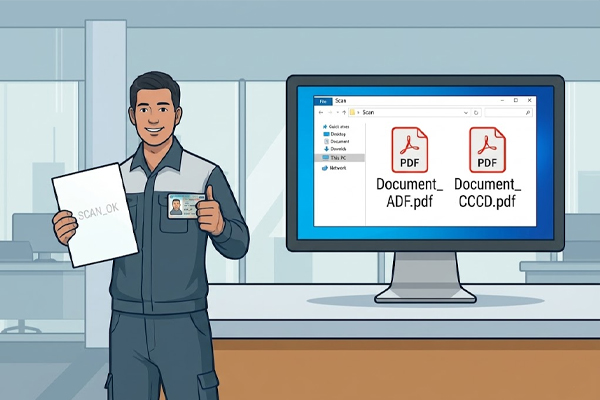
Sau khi thực hiện các bước trên, bạn chỉ cần quay lại máy tính, mở thư mục Scan đã được cài đặt sẵn. Tài liệu của bạn sẽ xuất hiện dưới dạng file PDF với chất lượng sắc nét, chuẩn màu.
Hy vọng những chia sẻ trên từ vCopy đã giúp bạn làm chủ các tính năng của dòng máy Ricoh và nâng cao hiệu suất công việc.
Nếu bạn gặp bất kỳ khó khăn nào trong quá trình vận hành hoặc có nhu cầu thuê/mua máy photocopy đời mới, hãy liên hệ ngay với đội ngũ kỹ thuật của vCopy để được hỗ trợ 24/7.
vCopy cung cấp giải pháp tiết kiệm chi phí in ấn cho các doanh nghiệp
- Cho thuê máy photocopy
- Dịch vụ Cho thuê máy văn phòng (cho thuê máy in, cho thuê máy scan, cho thuê laptop)
- Dịch vụ Số hóa tài liệu lưu trữ trọn gói.
☼ Hotline: 036 862 6789 – 0971 491 492


